Bagaimana cara menetapkan pending order dengan Stop Loss dan Take Profit dalam MT4?
Jawapan ringkas: Buka New Order, pilih Pending Order dalam medan Type, kemudian pilih Buy Limit, Sell Limit, Buy Stop atau Sell Stop. Masukkan volum, harga kemasukan, Stop Loss, Take Profit dan tempoh tamat pilihan, kemudian klik Place. Semak Terminal → Trade untuk mengesahkan pending order dan tahapnya telah diterima.
Pilih pending order yang betul
Pending order meminta kemasukan apabila syarat harga yang ditetapkan dipenuhi. Stop Loss dan Take Profit ialah arahan keluar yang dilampirkan dan digunakan pada posisi yang terhasil.
MT4 menyokong empat jenis kemasukan pending:
Jenis order | Tahap kemasukan | Tujuan lazim |
Buy Limit | Di bawah Ask semasa | Beli selepas harga jatuh |
Buy Stop | Di atas Ask semasa | Beli selepas harga naik |
Sell Limit | Di atas Bid semasa | Jual selepas harga naik |
Sell Stop | Di bawah Bid semasa | Jual selepas harga jatuh |
Order beli menggunakan Ask untuk syarat kemasukannya; order jual menggunakan Bid. Perbezaan ini penting apabila membandingkan kemasukan yang dirancang dengan carta.
Untuk maklumat lanjut, lihat penjelasan NordFX tentang jenis pending order dan kegunaannya.
Letakkan pending order dengan SL dan TP
Buka tetingkap order
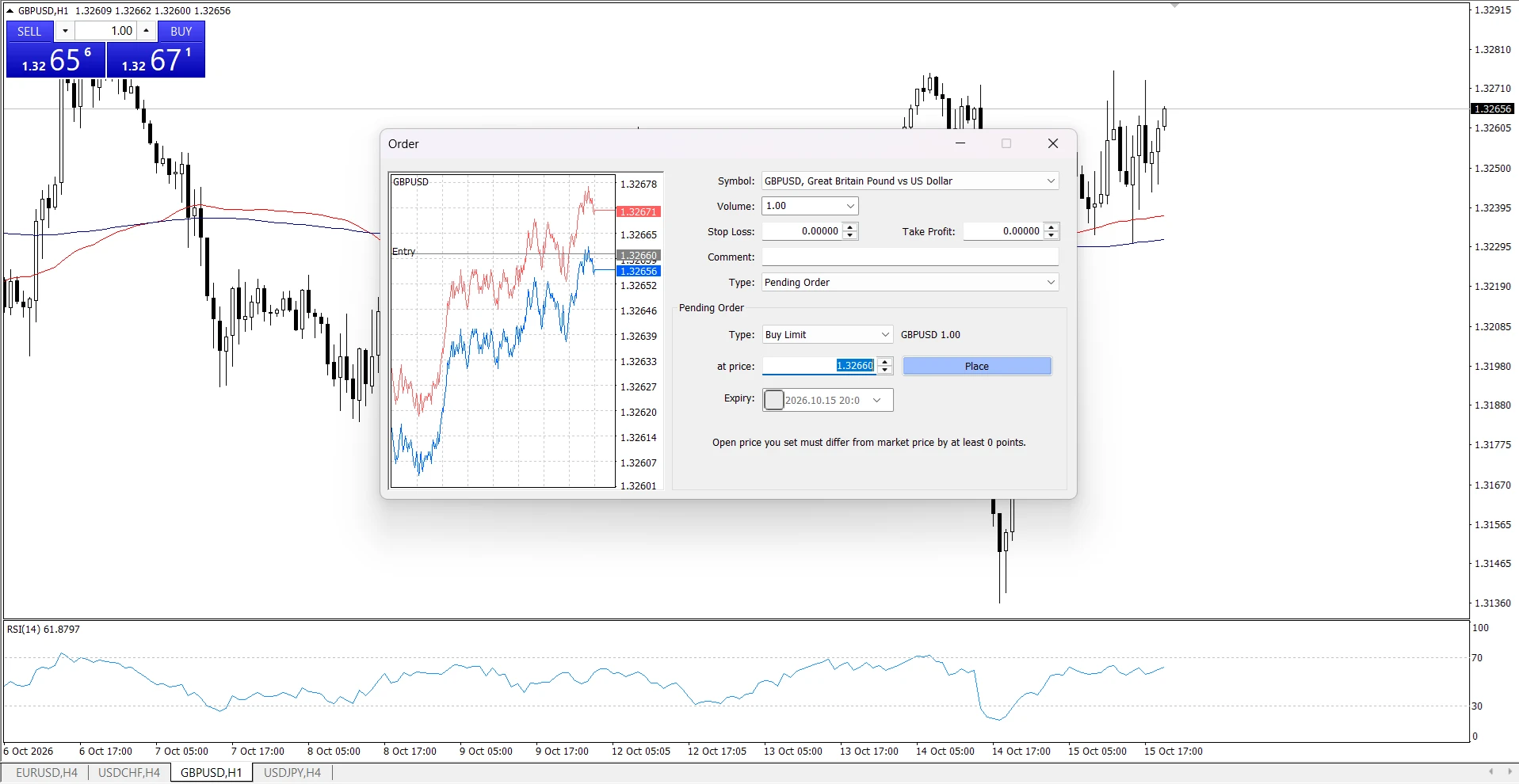
Klik kanan instrumen anda dalam Market Watch dan pilih New Order. Dalam medan Type di bahagian atas, pilih Pending Order.
Tetingkap akan memaparkan kawalan tambahan untuk jenis pending order, harga kemasukan dan tempoh tamat.
Masukkan parameter order
- Semak Symbol dan masukkan Volume dalam lot.
- Masukkan tahap harga Stop Loss dan Take Profit.
- Daripada senarai juntai bawah Type pending order, pilih jenis kemasukan yang diperlukan.
- Masukkan kemasukan yang dirancang dalam medan “at price”.
- Tetapkan Expiry jika anda mahu masa pembatalan automatik dan pelayan membenarkannya.
- Semak permintaan dan klik Place.
Masukkan harga sebenar dalam medan kemasukan, SL dan TP, bukan jumlah wang tunai atau bilangan pip.
Untuk persediaan Buy pending baharu, letakkan SL di bawah kemasukan yang dirancang dan TP di atasnya. Untuk persediaan Sell pending, letakkan SL di atas kemasukan dan TP di bawahnya. Keperluan jarak minimum juga terpakai.
Volum dan jarak stop bersama-sama menentukan risiko kewangan yang dirancang. Panduan NordFX tentang saiz posisi dan pengurusan risiko menerangkan cara menghubungkan keputusan ini.
Contoh: persediaan Buy Limit
Andaikan EURUSD disebut pada Bid 1.10000 dan Ask 1.10020. Anda mahu berlatih meletakkan kemasukan Buy di bawah pasaran semasa.
Contoh persediaan ilustrasi ialah Buy Limit pada 1.09800, SL pada 1.09600 dan TP pada 1.10200. Pilih volum yang dibenarkan dan sesuai untuk akaun latihan.
Jarak yang dirancang dari kemasukan ke stop ialah 0.00200, manakala jarak dari kemasukan ke sasaran ialah 0.00400. Harga ini menunjukkan persediaan; ia bukan tahap dagangan yang disyorkan atau ramalan.
Semak keperluan semasa instrumen sebelum meletakkan order.
Sahkan order diterima
Buka Terminal dengan Ctrl+T dan pilih Trade.
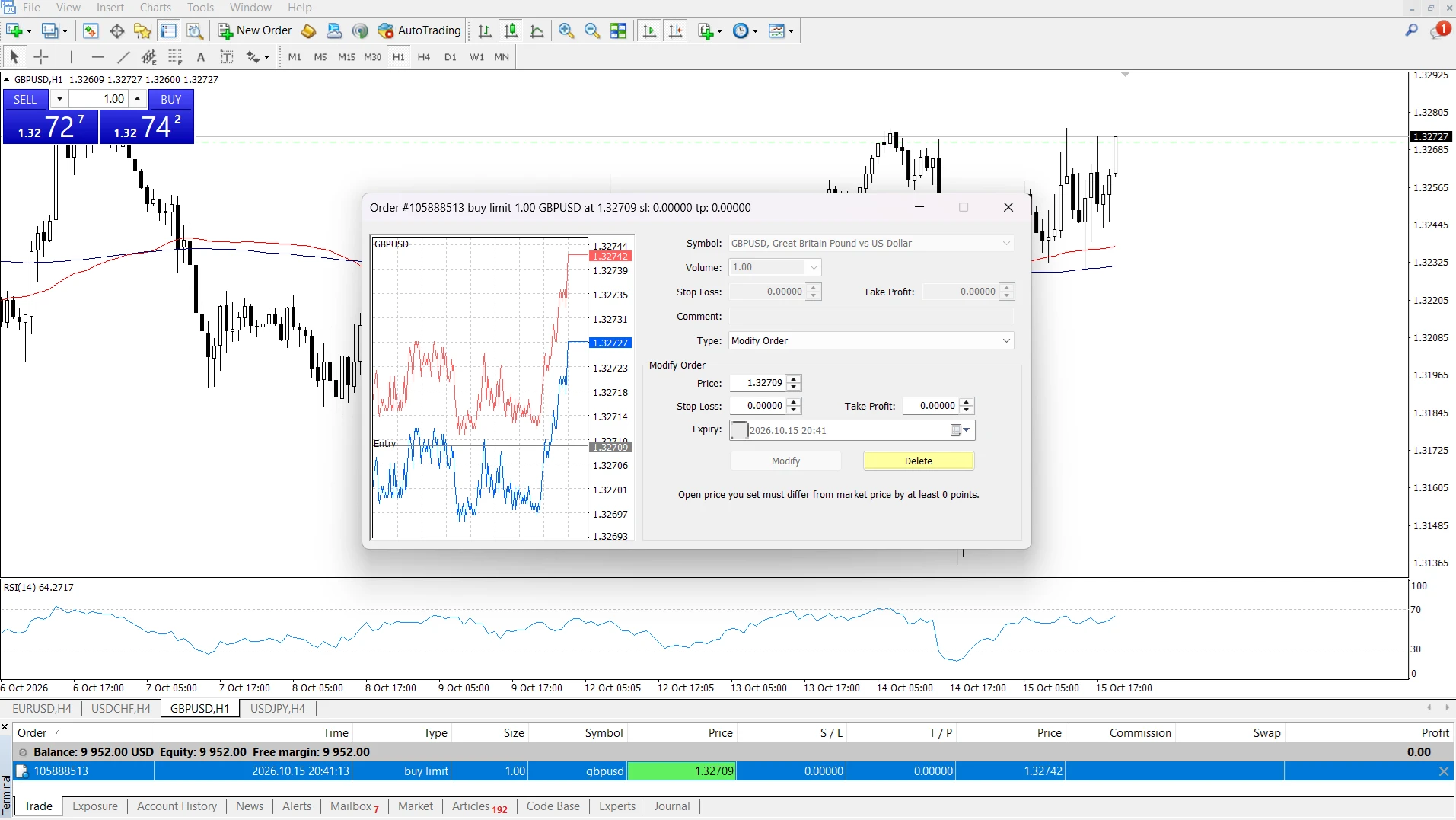
Cari pending order dan semak jenis, saiz, simbol, harga kemasukan yang diminta, S/L dan T/P. Pending order belum lagi posisi terbuka.
Apabila berjaya dicetuskan, Trade memaparkan posisi Buy atau Sell sebagai gantinya. SL dan TP yang dilampirkan dibawa ke posisi tersebut.
Ubah suai pending order
Ubah kemasukan, tahap stop atau tempoh tamat
Dalam Terminal → Trade, klik kanan pending order dan pilih Modify or Delete Order.
Tukar harga kemasukan, SL, TP atau tempoh tamat mengikut keperluan, kemudian klik Modify. Semak nilai yang dikemas kini dalam Trade selepas permintaan berjaya.
Kekalkan mana-mana tahap yang anda mahu kekalkan. Menetapkan SL atau TP kepada sifar akan membuang arahan yang dilampirkan itu.
Menukar kemasukan yang dirancang boleh mengubah jarak ke kedua-dua tahap keluar. Semak semula risiko kewangan persediaan sebelum menggunakan perubahan.
Tambah atau ubah SL/TP selepas kemasukan
Setelah pending order menjadi posisi, klik kanan posisi itu dalam Trade dan pilih Modify or Delete Order.
Masukkan harga Stop Loss dan Take Profit yang diperlukan, kemudian klik Modify. Sahkan nilai yang diterima dalam lajur S/L dan T/P.
Pada posisi terbuka, tetingkap ubah suai mengubah tahap keluar; ia tidak mengubah harga kemasukan sejarah.
Anda boleh menggunakan proses yang sama untuk menambah SL/TP pada dagangan pasaran sedia ada. Untuk sebab di sebalik tahap keluar ini, lihat Stop Loss dan order Take Profit.
Batalkan order yang belum dicetuskan
Klik kanan pending order dalam Trade, pilih Modify or Delete Order dan klik Delete.
Selepas pembatalan berjaya, baris pending order hilang daripada Trade dan pembatalan direkodkan dalam Account History.
Jika ia sudah dicetuskan, anda perlu menguruskan posisi yang terhasil dan bukannya memadam arahan pending sebelumnya.
Semak harga dan tahap stop yang ditolak
Semak sisi pasaran yang betul
Sahkan jenis pending sepadan dengan kemasukan anda: Buy Limit di bawah Ask, Buy Stop di atas Ask, Sell Limit di atas Bid atau Sell Stop di bawah Bid.
Carta MT4 biasanya memaparkan Bid. Gunakan harga Bid dan Ask apabila menyemak sama ada syarat kemasukan Buy telah dicapai.
Semak sekatan jarak instrumen
Klik kanan simbol dalam Market Watch → Specification. Semak Stops level untuk jarak minimum dan Freeze Level untuk sekatan berhampiran harga semasa.
Jika Modify tidak tersedia, semak harga yang dimasukkan dan jarak yang dibenarkan. Elakkan membuang stop pelindung yang anda rancang semata-mata supaya permintaan diterima.
Soalan Lazim
Adakah Buy Stop sama dengan Stop Loss?
Tidak. Buy Stop meminta kemasukan Buy baharu di atas Ask semasa. Stop Loss ialah arahan keluar yang dilampirkan pada pending order atau posisi terbuka.
Bolehkah SL atau TP membatalkan pending order saya sebelum kemasukan?
Tidak. Tahap SL/TP yang dilampirkan digunakan pada posisi selepas kemasukan. Untuk membatalkan order yang belum dicetuskan, padamkannya atau gunakan tetapan tempoh tamat yang diterima.
Mengapa MT4 tidak menerima masa tamat?
Sesetengah pelayan dagangan tidak membenarkan pending order tamat tempoh. Semak mesej penolakan dan syarat akaun yang terpakai. Jika anda meletakkan order tanpa tempoh tamat, ingat untuk menyemak dan membatalkannya secara manual apabila perlu.
Adakah Stop Loss menjamin jumlah maksimum yang boleh saya rugi?
Tidak. Jurang harga dan slippage boleh menjejaskan pelaksanaan, dan kos dagangan mempengaruhi hasil akhir. Pilih volum dengan mengambil kira had tersebut.
Bolehkah saya membuang Take Profit sambil mengekalkan Stop Loss?
Boleh. Tetapkan Take Profit kepada sifar dalam Modify or Delete Order, kekalkan Stop Loss yang dimaksudkan dan klik Modify. Kemudian semak kedua-dua nilai.
Kembali Kembali