Bagaimana cara membuka dan menutup dagangan dalam MT4 untuk Windows?
Jawapan ringkas: Untuk membuka dagangan dalam MT4, klik kanan pada instrumen dalam Market Watch, pilih New Order, masukkan volum dan tahap henti, kemudian hantar pesanan Buy atau Sell. Untuk menutupnya, cari kedudukan dalam Terminal → Trade, klik kanan padanya, pilih Close Order dan sahkan menggunakan butang Close. Semak Account History untuk mengesahkan dagangan yang telah selesai.
Tutorial ini menunjukkan cara membuka dagangan pasaran, menyemak kedudukan yang terhasil dan menutupnya secara manual dalam MetaTrader 4. Ia merangkumi MT4 untuk Windows dengan antara muka berbahasa Inggeris.
Berlatih dahulu pada akaun demo. Jika anda memerlukannya, ikuti panduan NordFX tentang membuka akaun demo MT4.
Semak akaun dan instrumen dagangan anda
Sahkan bahawa MT4 disambungkan ke akaun yang anda ingin gunakan. Semak nombor akaun dan pelayan, terutamanya jika anda bertukar antara akaun demo dan akaun sebenar.
Untuk menyambung semula, gunakan File → Login to Trade Account dan masukkan kelayakan akaun dagangan tersebut.
Buka View → Market Watch, atau tekan Ctrl+M. Cari instrumen yang ingin anda dagangkan. Jika tiada, klik kanan di dalam Market Watch dan pilih Symbols untuk memilih daripada instrumen yang tersedia.
Sebelum menetapkan volum, klik kanan pada instrumen dan pilih Specification. Semak saiz kontrak, volum minimum, langkah volum dan sesi dagangan.
Buka tetingkap New Order
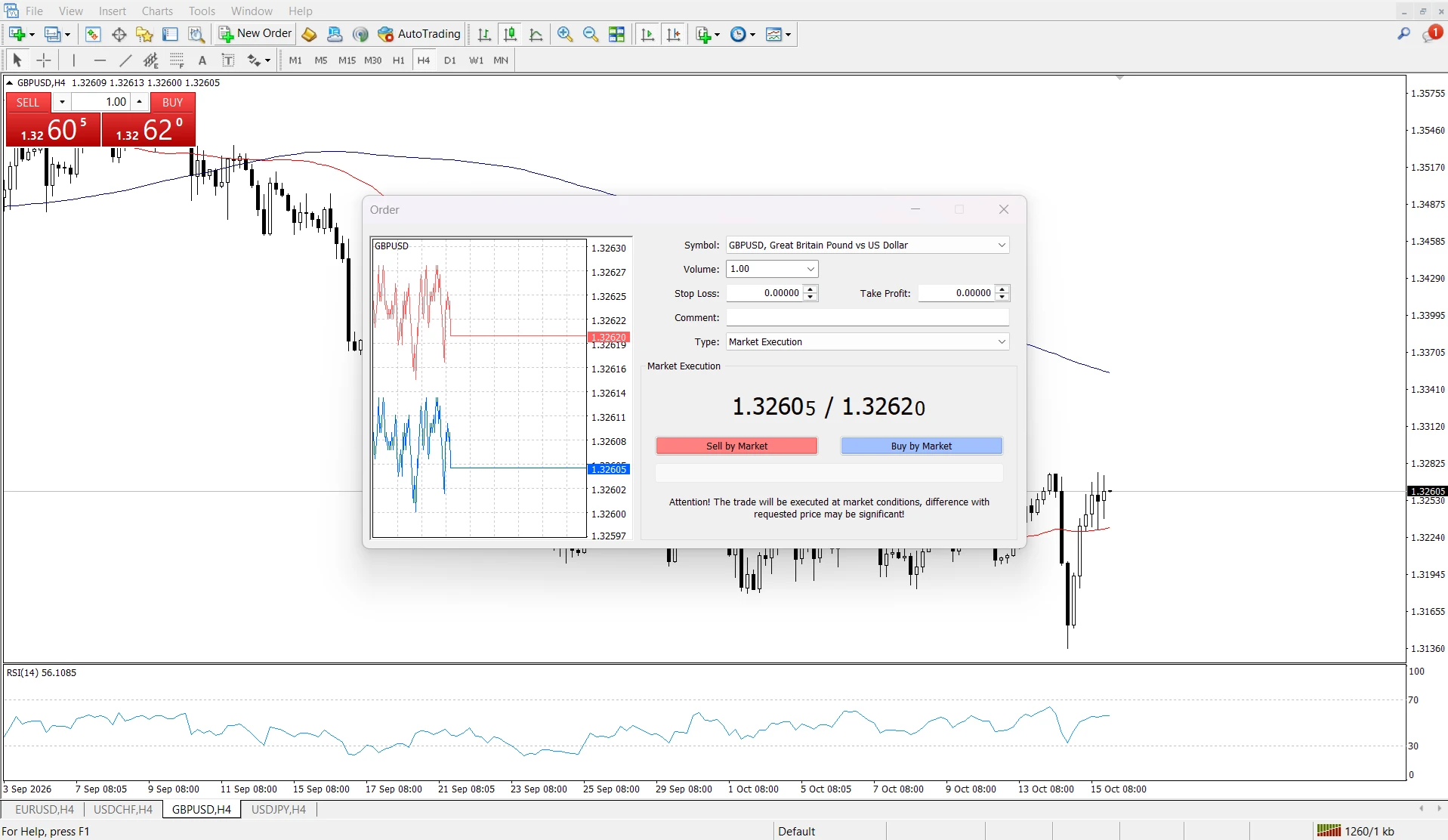
Klik kanan pada instrumen dalam Market Watch dan pilih New Order. Atau, tekan F9, kemudian semak medan Symbol dengan teliti.
Tetingkap pesanan mengandungi kawalan untuk memilih volum, menetapkan Stop Loss dan Take Profit, serta menghantar dagangan.
Masukkan volum dan tahap henti
- Sahkan Symbol yang betul.
- Masukkan Volume dalam lot.
- Masukkan harga Stop Loss dan Take Profit yang anda rancang.
- Semak bahawa Type menunjukkan mod pelaksanaan instrumen dan bukannya Pending Order.
- Semak keseluruhan permintaan sebelum menghantar.
Nilai sifar dalam Stop Loss atau Take Profit bermaksud tahap keluar yang sepadan tidak dilampirkan.
Volume ialah saiz kedudukan anda, bukan had kerugian tunai. Pilihnya bersama jarak henti yang dirancang. Penjelasan NordFX tentang saiz kedudukan dan pengurusan risiko merangkumi hubungan ini.
Hantar Buy atau Sell
Pilih Buy untuk membuka kedudukan panjang atau Sell untuk membuka kedudukan pendek. Di bawah Market Execution, butang mungkin dipaparkan sebagai Buy by Market dan Sell by Market.
Klik sekali dan semak hasilnya sebelum menghantar permintaan lain.
Mod pelaksanaan ditetapkan untuk instrumen oleh broker. Market Execution menerima pelaksanaan pada harga tersedia yang ditentukan broker; Instant Execution boleh mengembalikan requote. Jika tetingkap menggunakan Request Execution, minta sebut harga sebelum mengesahkan.
Sahkan bahawa dagangan telah dibuka
Buka View → Terminal, atau tekan Ctrl+T, kemudian pilih Trade.
Cari kedudukan terbuka dan semak nombor tiket, simbol, arah Buy/Sell, saiz, harga pembukaan serta nilai S/L dan T/P. Lajur Profit menunjukkan hasil terapung, yang boleh berubah selagi kedudukan kekal terbuka.
Semak harga pembukaan sebenar dan jangan menganggap ia sepadan dengan sebut harga yang anda lihat sebelum mengklik.
Untuk dagangan forex dan CFD biasa, Buy dibuka pada Ask dan ditutup pada Bid, manakala Sell dibuka pada Bid dan ditutup pada Ask. Perbezaan ini boleh menjelaskan kerugian terapung awal. Baca lebih lanjut tentang harga Bid dan Ask.
Tutup dagangan secara manual
Pilih kedudukan sedia ada
- Dalam Terminal → Trade, cari kedudukan yang ingin anda tutup.
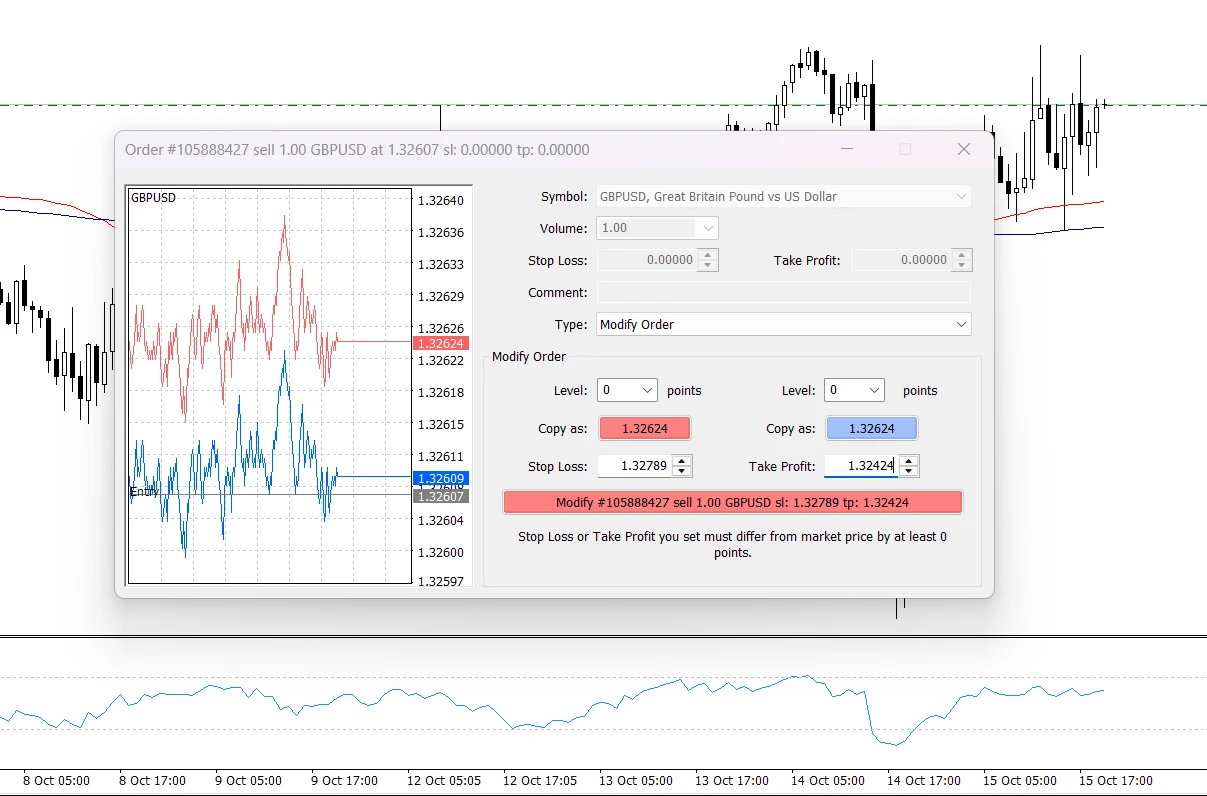
- Klik kanan pada barisnya dan pilih Close Order.
- Dalam tetingkap pesanan, semak butiran kedudukan dan Volume penutupan.
- Biarkan keseluruhan volum yang tinggal dipilih untuk keluar sepenuhnya.
- Klik butang Close, yang merangkumi butiran tiket kedudukan.
Anda juga boleh membuka tetingkap pesanan kedudukan dengan mengklik dua kali pada barisnya. Gunakan butang Close untuk keluar daripada kedudukan itu.
Membuka dagangan berlawanan yang berasingan berbeza daripada menutup kedudukan yang dipilih. Untuk panduan ini, gunakan Close Order pada kedudukan yang sudah anda pegang.
Semak hasil penutupan
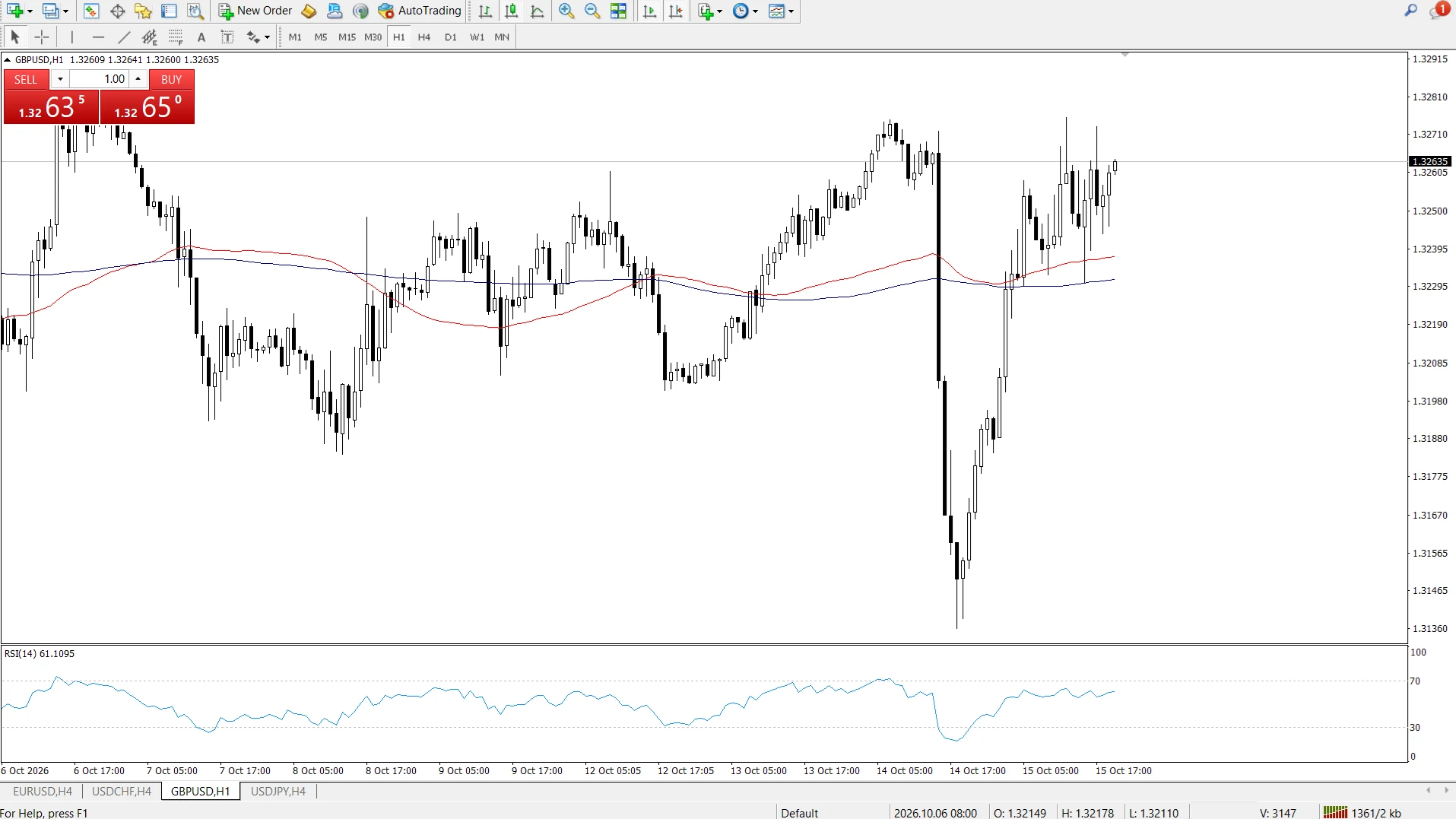
Selepas penutupan penuh yang berjaya, kedudukan itu sepatutnya hilang daripada Trade.
Buka Account History dan cari dagangan yang telah selesai. Semak harga pembukaan dan penutupan, masa penutupan serta hasilnya. Semak komisen dan swap secara berasingan jika berkenaan.
Jika dagangan tiada, klik kanan di dalam Account History dan pilih All History, atau pilih Custom Period yang sesuai.
Fahami butang penutupan satu klik
Tanda silang kecil dalam lajur Profit boleh menutup kedudukan serta-merta apabila One Click Trading didayakan dan mod pelaksanaan menyokongnya. Apabila penutupan satu klik tidak tersedia, ia membuka dialog penutupan standard.
Semak baris yang dipilih sebelum menggunakan kawalan ini. Untuk berlatih dengan aliran penutupan standard, biarkan One Click Trading dinyahdayakan di bawah Tools → Options → Trade.
Selesaikan masalah pesanan biasa
Volum tidak sah
Semak Specification untuk volum minimum dan maksimum instrumen serta langkah volumnya. Kuantiti yang dibenarkan mungkin berbeza antara instrumen.
Stop Loss atau Take Profit ditolak
Semak nilai harga dan Stops level instrumen. Tahap keluar yang diletakkan terlalu dekat dengan harga semasa boleh menghasilkan mesej henti tidak sah.
Platform mengembalikan requote
Semak harga baharu sebelum menerimanya. Requote dikaitkan dengan Instant Execution; ia bermaksud harga yang diminta pada asalnya tidak diterima.
Soalan Lazim
Bolehkah saya menutup sebahagian sahaja daripada dagangan dalam MT4?
Ya. Dalam tetingkap penutupan, masukkan Volume yang lebih kecil sebelum mengklik Close. Jumlah yang ditutup dan volum yang tinggal mesti memenuhi keperluan dagangan instrumen. Semak Trade selepas itu untuk mengesahkan bakinya.
Adakah menutup MT4 menutup dagangan terbuka saya?
Tidak. Keluar daripada platform tidak menghantar arahan penutupan. Sambung semula dan semak Terminal → Trade untuk menyemak kedudukan yang masih terbuka.
Bolehkah saya menutup dagangan sebelum Stop Loss atau Take Profit dicapai?
Ya. Gunakan Close Order untuk meminta keluar secara manual selagi dagangan tersedia untuk instrumen itu. Anda tidak perlu menunggu tahap keluar automatik.
Adakah memadam pesanan tertunda sama seperti menutup dagangan?
Tidak. Pesanan tertunda ialah arahan yang menunggu syarat kemasukannya. Kedudukan terbuka sudah membawa pendedahan pasaran. Semak medan Type dalam Trade untuk mengenal pasti yang mana satu sedang anda urus.
Mengapa hasil akhir saya berbeza daripada keuntungan terapung yang saya lihat?
Harga penutupan boleh berubah semasa permintaan anda diproses. Komisen dan swap juga boleh menjejaskan hasil keseluruhan. Semak rekod yang telah selesai dalam Account History dan bukannya bergantung pada angka terapung yang terdahulu.
Kembali Kembali