Bagaimanakah cara menetapkan carta dalam MT5 untuk Windows?
Jawapan ringkas: Buka carta dengan mengklik kanan pada instrumen dalam Market Watch dan memilih Chart Window. Pilih jenis carta dan jangka masa, kemudian buka Properties untuk melaraskan penampilannya. Gunakan Zoom In, Zoom Out, Auto Scroll dan Chart Shift untuk mengawal cara anda melihat pergerakan harga.
Buka carta untuk instrumen anda
Dalam Market Watch, klik kanan pada instrumen yang ingin anda lihat dan pilih Chart Window. Sebagai alternatif, gunakan File → New Chart dan pilih instrumen.
Satu carta akan dipaparkan dalam ruang kerja. Semak simbolnya sebelum meneruskan, terutamanya jika beberapa carta dibuka.
Untuk membuka carta lain, ulangi proses yang sama. Ini juga membolehkan anda melihat instrumen yang sama dalam tetingkap berasingan.
Elakkan menyeret instrumen ke atas carta sedia ada kecuali anda mahu menggantikan simbol carta tersebut: MT5 menggunakan semula tetingkap itu dan menerapkan tetapan sedia adanya pada instrumen baharu.
Pilih jenis carta dan jangka masa
Tukar antara carta lilin, bar dan garis
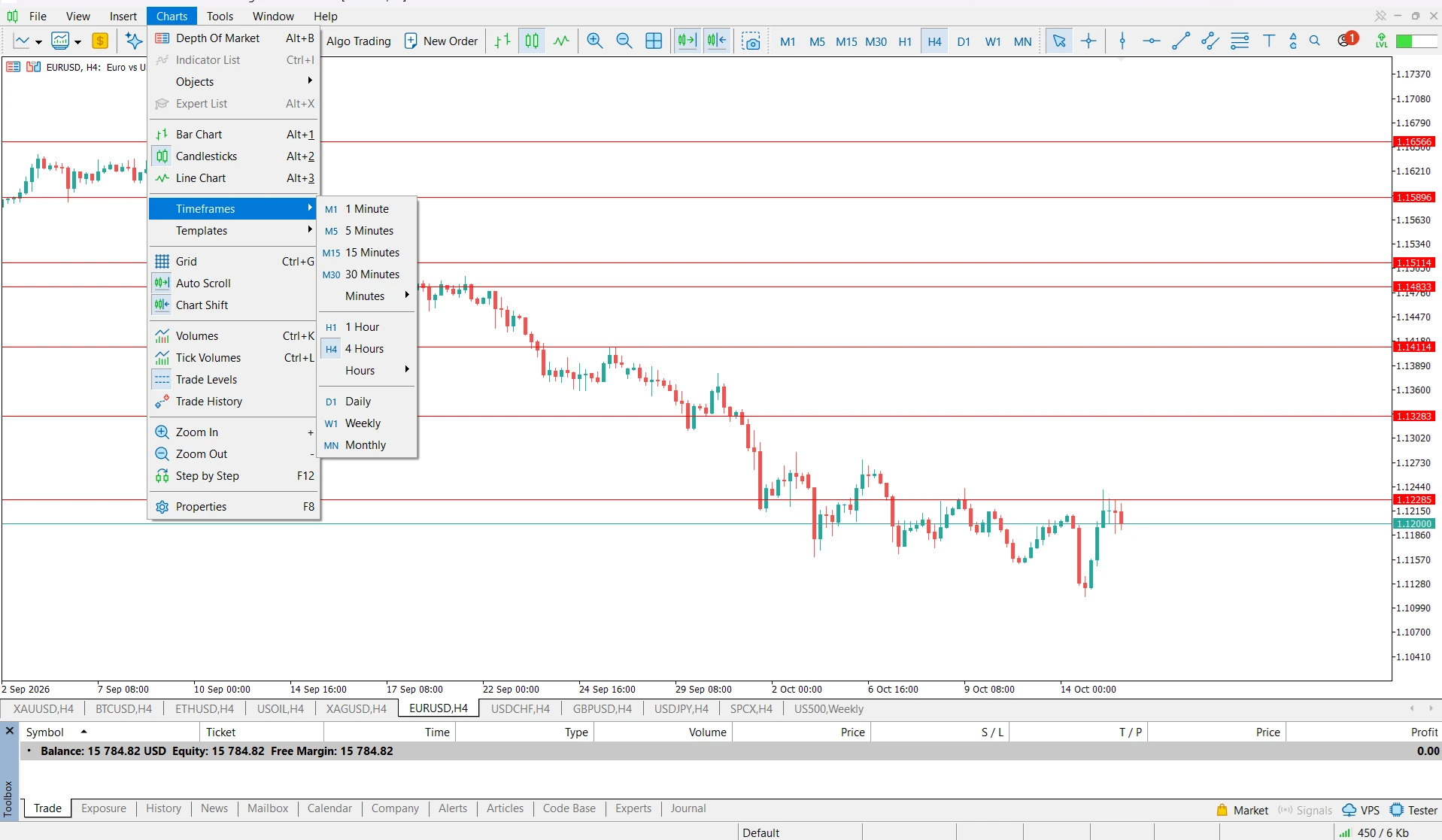
Klik di dalam carta yang ingin anda ubah, kemudian buka menu Charts dan pilih jenis paparannya.
Carta lilin dan bar menunjukkan harga pembukaan, tertinggi, terendah dan penutupan bagi setiap tempoh. Carta garis menyambungkan harga penutupan dan memberikan paparan yang lebih ringkas.
Untuk panduan ini, pilih Candlesticks. Carta aktif akan terus bertukar kepada lilin. Anda boleh bertukar semula pada bila-bila masa tanpa membuka carta lain.
Tetapkan jangka masa
Klik kanan pada carta, buka Timeframes dan pilih satu sela. Contohnya, M15 mewakili 15 minit setiap lilin, H1 mewakili satu jam dan D1 mewakili satu hari.
Pilih H1 untuk tetapan latihan. Pastikan H1 dipaparkan bersebelahan simbol carta. Menukar jangka masa mengubah tempoh yang diwakili oleh setiap lilin; zum hanya mengubah saiz lilin tersebut dipaparkan.
MT5 desktop menawarkan 21 jangka masa, dari satu minit hingga satu bulan.
Pilihan akhir anda hendaklah sepadan dengan analisis yang ingin anda lakukan. Panduan NordFX tentang memilih jangka masa untuk dagangan intrahari menerangkan bagaimana sela yang lebih pendek dan lebih panjang memberikan perspektif yang berbeza.
Tukar warna carta dan buang grid
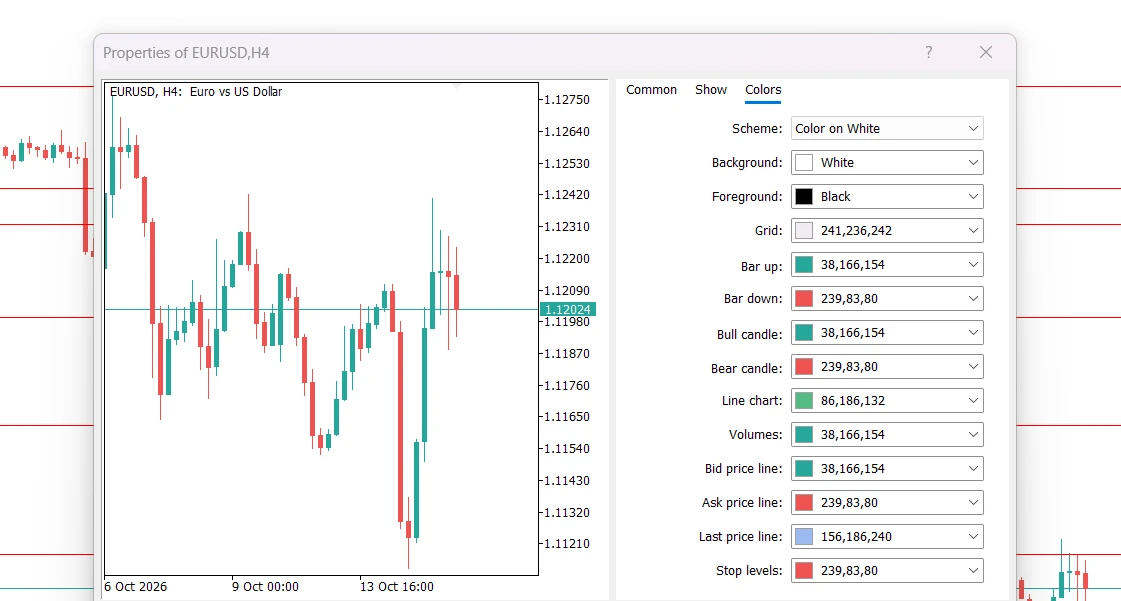
Klik kanan pada carta dan pilih Properties.
Laraskan warna latar belakang dan lilin
Buka tab Colors. Pilih pratetap daripada Scheme atau ubah elemen secara individu.
Untuk carta ringkas berlatar putih, tetapkan Background kepada putih dan Text kepada hitam. Tetapkan Bar up dan Bull candle kepada hijau, kemudian Bar down dan Bear candle kepada merah. Warna Bar mengawal garis sempadan dan sumbu lilin; Bull candle dan Bear candle mengawal badan lilin.
Gunakan pratonton untuk menyemak keterlihatan, kemudian klik OK.
Tunjuk atau sembunyikan grid
Buka Properties sekali lagi dan pilih tab Show. Kosongkan pilihan Show grid, kemudian klik OK. Aktifkan semula jika anda lebih suka garis rujukan di belakang lilin.
Laraskan zum dan skala harga
Jadikan lilin lebih besar atau lebih kecil
Aktifkan carta dan pilih Charts → Zoom In atau Charts → Zoom Out. Zum masuk menjadikan lilin lebih lebar; zum keluar menunjukkan lebih banyak sejarah.
Laraskan skala menegak
Klik dan seret skala harga di sebelah kanan untuk memampatkan atau mengembangkan carta secara menegak. Klik dua kali pada skala harga untuk memulihkan skalanya.
Jika ia masih terhad, buka Properties → Common, semak sama ada Scale fix diaktifkan dan nyahaktifkannya jika anda mahukan skala menegak automatik.
Kawal penatalan dan ruang di sebelah lilin terkini
Gunakan Auto Scroll untuk harga semasa
Aktifkan Charts → Auto Scroll untuk mengekalkan carta pada harga terkini apabila sebut harga diterima.
Nyahaktifkannya sebelum menyemak lilin yang lebih lama, kemudian seret secara mendatar di dalam carta untuk bergerak melalui sejarah. Jika tidak, sebut harga masuk boleh membawa anda kembali ke bar terkini.
Gunakan Chart Shift untuk ruang tambahan
Aktifkan Charts → Chart Shift untuk meninggalkan ruang antara lilin terkini dan tepi kanan. Seret segi tiga kecil di bahagian atas carta secara mendatar untuk melaraskan jurang itu.
Tambah penunjuk dan guna semula tetapan anda
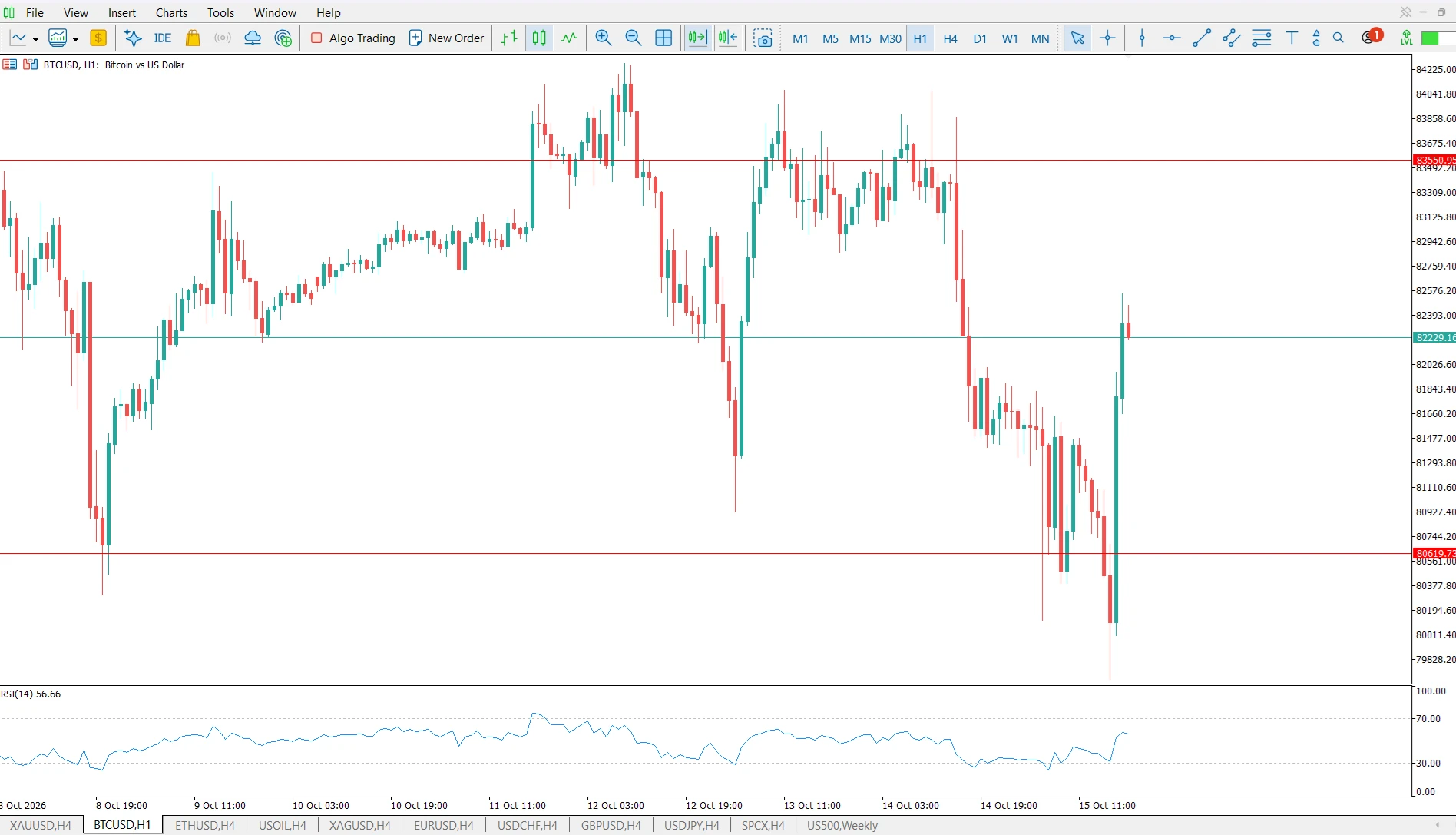
Setelah carta selesa dibaca, anda boleh menambah penunjuk melalui Insert → Indicators. Pilih penunjuk, semak parameternya dan klik OK. Tutorial NordFX tentang menambah penunjuk dalam MT5 membincangkannya secara berasingan.
Untuk menggunakan semula tetapan penampilan anda, klik kanan pada carta yang telah siap dan pilih Templates → Save Template. Masukkan nama deskriptif, seperti Clean_Chart, dan simpan.
Untuk arahan tentang menggunakan tetapan itu di tempat lain atau menyusun beberapa carta, lihat cara menggunakan templat dan profil dalam MT5.
Soalan Lazim
Mengapa carta saya sentiasa melompat kembali ke lilin terkini?
Auto Scroll berkemungkinan diaktifkan. Matikannya melalui menu Charts semasa menyemak harga sejarah.
Mengapa hanya badan lilin yang bertukar warna?
Badan dan garis sempadan mempunyai tetapan berasingan. Dalam Properties → Colors, laraskan Bar up dan Bar down serta Bull candle dan Bear candle.
Bolehkah saya melihat instrumen yang sama pada dua jangka masa berbeza?
Boleh. Buka Chart Window lain untuk instrumen itu, kemudian pilih jangka masa berbeza dalam setiap tetingkap. Contohnya, kekalkan satu pada H1 dan satu lagi pada M15.
Bagaimanakah cara membuat carta baharu menggunakan penampilan pilihan saya?
Simpan carta yang telah anda konfigurasikan sebagai templat bernama default.tpl. MT5 menerapkan templat itu apabila mencipta carta baharu. Ini menggantikan penampilan lalai sebelumnya, jadi simpan salinan dengan nama berbeza dahulu jika anda mahu mengekalkannya.
Kembali Kembali