Bagaimana cara memulakan dagangan di MT5 mudah alih untuk Android?
Jawapan ringkas: Sambungkan aplikasi MT5 Android ke akaun dagangan anda dengan menggunakan pelayan, nombor akaun dan kata laluan utama yang betul. Dalam Quotes, ketik sesuatu instrumen, pilih New order, masukkan volum dan tahap henti anda, kemudian hantar pesanan Buy atau Sell. Urus kedudukan daripada Trade dan semak transaksi yang telah selesai dalam History.
Pasang MT5 dan sambungkan akaun anda
Gunakan pautan muat turun Android pada halaman NordFX MetaTrader 5 untuk mendapatkan aplikasi mudah alih.
Sediakan nombor akaun dagangan MT5, kata laluan utama dan nama pelayan anda. Ini ialah kelayakan akaun dagangan, bukan sekadar log masuk Personal Area anda.
Log masuk ke akaun sedia ada
- Buka menu sisi aplikasi dan pergi ke skrin pengurusan akaun.
- Ketik butang tambah akaun di bahagian atas.
- Cari NordFX dan pilih entri broker/pelayan yang sesuai.
- Dalam Use Existing Account, masukkan nombor akaun dan kata laluan utama anda.
- Semak pelayan berdasarkan butiran akaun anda, kemudian ketik Login.
Kata laluan pelabur membolehkan anda melihat akaun tetapi tidak membenarkan dagangan.
Semak bahawa akaun yang dikehendaki dipaparkan sebagai aktif. Ini penting jika anda menyimpan kedua-dua akaun demo dan akaun sebenar. Untuk panduan persediaan tambahan, lihat cara menyambungkan akaun NordFX ke MT5.
Cari instrumen anda dalam Quotes
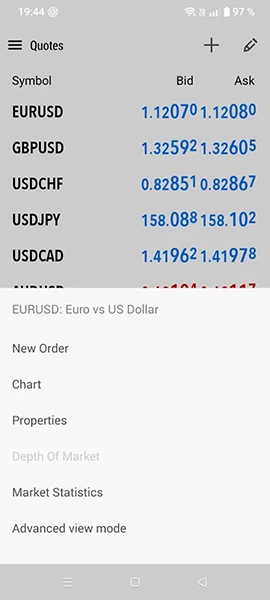
Buka Quotes, tempat aplikasi memaparkan harga instrumen.
Untuk menambah instrumen, ketik butang tambah di bahagian atas, cari simbolnya dan ketik hasil yang sepadan. Kembali ke Quotes dan semak bahawa ia muncul.
Ketik instrumen dan pilih Properties untuk menyemak saiz kontrak, volum yang dibenarkan, langkah volum dan sesi dagangan. Jangan anggap saiz lot yang sama mewakili pendedahan yang sama merentas pasaran berbeza.
Buka carta dan pilih jangka masa
Dalam Quotes, ketik instrumen dan pilih Chart.
Ketik jangka masa semasa pada panel atas carta dan pilih satu selang. Contohnya, M15 mewakili 15 minit setiap candle, manakala H1 mewakili satu jam.
Seret secara mendatar untuk menyemak harga terdahulu. Regangkan dua jari untuk zum masuk, atau cubit untuk zum keluar. Semak simbol dan jangka masa yang dipaparkan sebelum menganalisis carta.
Jangka masa hendaklah sepadan dengan analisis anda. Panduan NordFX tentang memilih jangka masa untuk dagangan intrahari menerangkan perspektif berbeza yang diberikan oleh selang yang lebih pendek dan lebih panjang.
Buka dagangan pasaran
Masukkan butiran pesanan
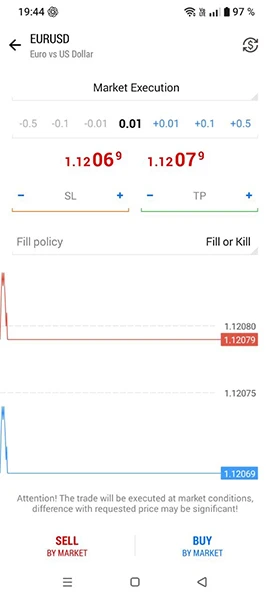
Untuk aliran kemasukan yang mudah, kembali ke Quotes, ketik instrumen dan pilih New order.
- Sahkan simbol.
- Kekalkan jenis pelaksanaan untuk transaksi pasaran segera dan bukannya memilih pesanan tertunda.
- Masukkan Volume dalam lot.
- Masukkan Stop Loss dan Take Profit sebagai tahap harga dalam tetingkap pesanan standard ini.
- Semak semuanya sebelum menghantar.
Di bawah Market Execution, ketik Buy by market atau Sell by market. Mod pelaksanaan lain mungkin memaparkan kawalan yang berbeza. Baca hasilnya sebelum menghantar permintaan lain.
Buy membuka pendedahan panjang; Sell membuka pendedahan pendek. Jika anda sudah memegang instrumen itu, transaksi lain boleh menjejaskan kedudukan anda secara berbeza bergantung pada sistem netting atau hedging akaun. Mulakan panduan latihan ini tanpa kedudukan sedia ada pada simbol yang dipilih. NordFX menerangkan perbezaan ini dalam pesanan, deal dan kedudukan dalam MT5.
Semak risiko anda sebelum menghantar
Volume ialah saiz dagangan, bukan had kerugian tunai. Pilihnya bersama jarak henti yang anda rancang. Lihat saiz kedudukan dan pengurusan risiko untuk hubungan antara keputusan ini.
Semak kedudukan terbuka dalam Trade
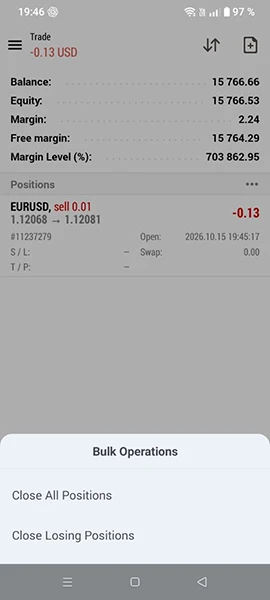
Buka Trade dan cari kedudukan yang terhasil. Ketik barisnya untuk mengembangkan butiran.
Semak simbol, arah Buy/Sell, volum, harga pembukaan dan tahap SL/TP. Trade juga memaparkan maklumat akaun seperti baki, ekuiti, margin dan margin bebas.
Baki tidak termasuk hasil terapung kedudukan terbuka, manakala ekuiti mencerminkan nilai semasa akaun dengan pelarasan yang berkaitan.
Kedudukan yang baru dibuka mungkin pada mulanya menunjukkan kerugian disebabkan oleh perbezaan antara harga beli dan harga jual. NordFX menerangkannya dalam bagaimana spread mempengaruhi keputusan dagangan.
Ubah Stop Loss atau Take Profit
- Dalam Trade, tekan dan tahan kedudukan itu.
- Pilih Modify position.
- Masukkan Stop Loss atau Take Profit yang baharu.
- Ketik Modify.
- Buka semula butiran kedudukan untuk menyemak nilai yang diterima.
Kekalkan tahap yang satu lagi jika anda hanya berhasrat mengubah satu. Butang Modify kekal tidak tersedia apabila tetapan yang dimasukkan tidak sah.
Tahap SL/TP yang diterima diproses pada pelayan broker, jadi aplikasi telefon tidak perlu kekal terbuka. Ia tidak menjamin harga pelaksanaan yang tepat.
Tutup kedudukan secara manual
Dalam Trade, tekan dan tahan kedudukan itu dan pilih Close position.
Semak kedudukan yang dipilih dan volum penutupan, kemudian ketik butang tutup di bahagian bawah. Kekalkan keseluruhan volum yang tinggal dipilih apabila anda mahu keluar sepenuhnya. Jika permintaan gagal, baca mesej sebelum mencuba semula.
Sahkan bahawa kedudukan itu tidak lagi muncul dalam kalangan kedudukan terbuka dalam Trade.
Gunakan arahan penutupan kedudukan sedia ada. Membuka pesanan bertentangan yang berasingan boleh mewujudkan kedudukan lain pada akaun hedging.
Semak transaksi yang telah selesai dalam History
Buka History dan pilih julat tarikh yang berkaitan. Anda boleh bertukar antara Orders, Deals dan Positions.
Orders menunjukkan arahan dagangan dan hasilnya. Deals menunjukkan transaksi yang telah dilaksanakan. Positions mengumpulkan aktiviti yang berkaitan.
Semak harga penutupan, volum yang dilaksanakan dan hasil kewangan. Semak komisen dan swap jika berkenaan; angka keuntungan semata-mata mungkin tidak mewakili jumlah keputusan selepas kos.
Soalan Lazim
Mengapa saya boleh melihat harga tetapi tidak boleh berdagang?
Semak bahawa anda log masuk dengan kata laluan utama dan bukan kata laluan pelabur. Sahkan juga sambungan akaun dan sama ada dagangan tersedia untuk instrumen itu.
Mengapa instrumen saya tiada dalam Quotes?
Gunakan butang tambah untuk mencari dan menambahnya. Instrumen yang tersedia bergantung pada akaun dan pelayan yang disambungkan.
Mengapa butang dagangan tidak aktif?
Semak had volum, langkah volum dan jarak tahap henti dalam Properties instrumen. Volum atau tetapan henti yang tidak sah boleh menghalang penghantaran.
Adakah menutup aplikasi menutup dagangan saya?
Tidak. Kedudukan kekal terbuka sehingga transaksi penutupan dilaksanakan, seperti penutupan manual atau keluar automatik. Sambung semula dan semak Trade untuk melihat pendedahan semasa anda.
Bolehkah saya berdagang terus dari carta?
Ya. MT5 Android mempunyai panel dagangan carta. Dengan One Click Trading didayakan, kawalan Buy dan Sell di dalamnya boleh menghantar pesanan tanpa pengesahan tambahan. Semak volum yang dipilih sebelum menggunakannya.
Kembali Kembali